


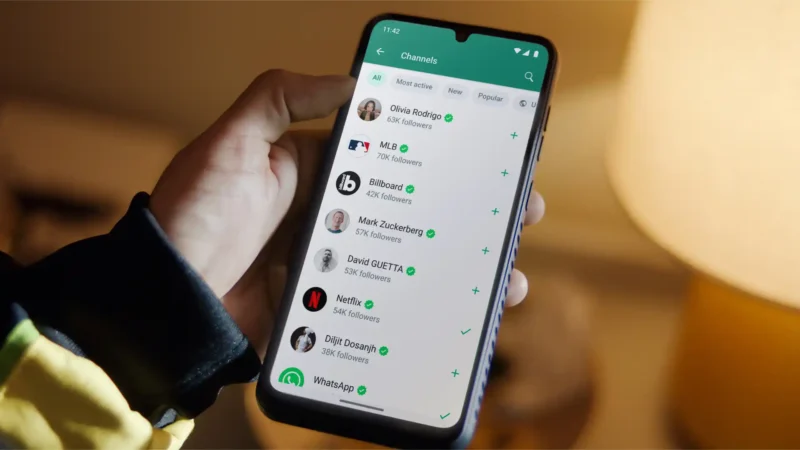
Britainaja – Pergantian ponsel pintar kini tidak lagi menjadi hambatan untuk menjaga riwayat percakapan Anda. Berkat fitur resmi yang di kembangkan oleh WhatsApp, proses memindahkan seluruh data dan chat history dari perangkat lama ke perangkat baru menjadi jauh lebih sederhana dan cepat.
Fitur Transfer Chat resmi dari WhatsApp memungkinkan pengguna memindahkan data dalam hitungan menit tanpa risiko kehilangan percakapan penting, termasuk foto dan video. Metode ini mendukung migrasi di berbagai platform, baik Android ke Android, iPhone ke iPhone, maupun perpindahan antar sistem operasi (OS).
Panduan Cepat Memindahkan WhatsApp Antar Perangkat
Berikut adalah panduan lengkap mengenai cara memindahkan WhatsApp ke perangkat baru, di sesuaikan dengan jenis sistem operasi ponsel Anda:
1. Transfer Data Antar Ponsel Android
Proses pemindahan dari Android ke Android kini bisa di lakukan secara langsung (P2P) tanpa memerlukan Google Drive.
-
Siapkan Ponsel Baru: Instal aplikasi WhatsApp di ponsel baru, lalu buka. Masukkan nomor telepon yang sama dan pilih opsi “Transfer dari perangkat lama”.
-
Akses Ponsel Lama: Di ponsel lama Anda, buka WhatsApp, masuk ke Setelan, pilih Chat, lalu ketuk Transfer Chat.
-
Pindai Kode QR: Arahkan kamera ponsel lama Anda untuk memindai kode QR yang muncul di layar ponsel baru.
-
Selesaikan Transfer: Tunggu hingga proses transfer data selesai sepenuhnya. Seluruh riwayat chat, media, dan pengaturan akan berpindah secara otomatis.
2. Migrasi Riwayat Chat dari iPhone ke iPhone
Pengguna iPhone dapat mengandalkan fitur backup bawaan melalui layanan iCloud untuk memindahkan data WhatsApp mereka.
-
Buat Backup di iPhone Lama: Buka WhatsApp di iPhone lama, masuk ke Settings (Pengaturan), pilih Chats (Chat), klik Chat Backup (Cadangkan Chat), lalu pilih opsi Back Up Now (Cadangkan Sekarang). Pastikan kapasitas iCloud Anda mencukupi.
-
Pulihkan di iPhone Baru: Setelah backup selesai, instal WhatsApp di iPhone baru. Login dengan nomor yang sama, dan saat diminta, pilih Restore Chat History (Pulihkan Riwayat Chat).
3. Pindah dari Android ke iPhone (Menggunakan Move to iOS)
Apple menyediakan aplikasi khusus bernama Move to iOS yang memfasilitasi transfer data dari Android ke iPhone, termasuk data WhatsApp.
-
Atur iPhone: Saat mengatur iPhone baru (atau setelah reset), pilih opsi Transfer Data dari Android.
-
Gunakan Aplikasi Move to iOS: Instal aplikasi Move to iOS di ponsel Android lama Anda. Buka aplikasi tersebut, dan di iPhone, masukkan kode pairing yang ditampilkan di layar.
-
Pilih WhatsApp: Centang WhatsApp sebagai jenis data yang ingin dipindahkan. Setelah proses transfer data selesai, login ke WhatsApp di iPhone dan pilih Start untuk menyelesaikan impor riwayat chat.
4. Pindah dari iPhone ke Android
Banyak merek ponsel Android terbaru (seperti Samsung, Google Pixel, dan Xiaomi) kini telah mendukung fitur pemindahan data WhatsApp langsung dari iPhone, seringkali menggunakan koneksi kabel.
-
Hubungkan Perangkat: Sambungkan iPhone lama ke perangkat Android baru (biasanya menggunakan kabel USB-C ke Lightning).
-
Impor Riwayat Chat: Buka WhatsApp di perangkat Android dan login dengan nomor yang sama.
-
Konfirmasi: Pilih opsi Import Chat History dan biarkan proses pemindahan data berjalan hingga selesai.
Tips Penting Proses Transfer
Ada beberapa hal krusial yang harus di perhatikan saat menjalankan proses cara memindahkan WhatsApp ini:
-
Selalu gunakan nomor WhatsApp yang sama di kedua perangkat (lama dan baru).
-
Pastikan kedua perangkat telah meng-update aplikasi WhatsApp ke versi terbaru.
-
Jaga koneksi internet tetap stabil dan aktif selama proses transfer berlangsung.
-
Sediakan ruang penyimpanan internal yang memadai di ponsel baru Anda untuk menampung seluruh riwayat chat dan media.
(Tim)