

Britainaja – Dahulu, seseorang harus menguasai Photoshop atau paham teori warna untuk membuat desain yang menarik.
Namun sekarang, semua orang bisa menghasilkan visual keren hanya dengan mengetik kalimat perintah.
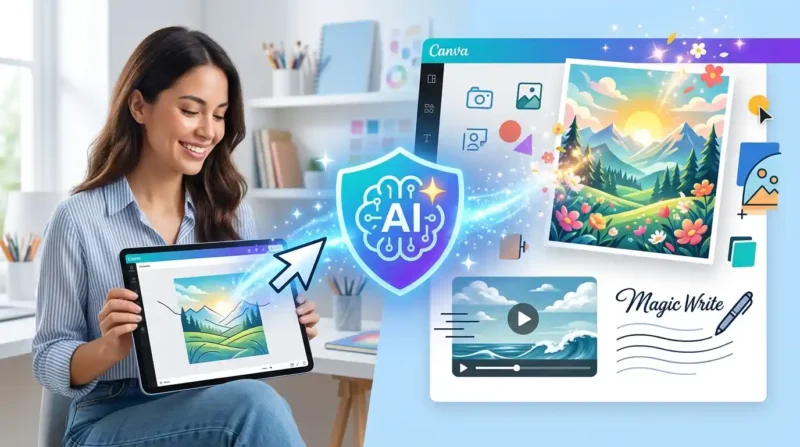
Karena, dengan kehadiran fitur kecerdasan buatan (AI) di Canva, langsung mengubah total cara kita dalam berkreasi.
Fasilitas ini sangat membantu mahasiswa, admin media sosial, hingga pemilik UMKM. Kamu tidak perlu lagi pusing menatap kanvas kosong saat hendak membuat presentasi atau materi promosi.
Berikut panduan praktis memanfaatkan seluruh fitur AI Canva langsung dari HP maupun laptop.
Pintu Masuk Fitur AI di Canva
Kamu bisa mengakses fitur AI Canva melalui dua jalur utama:
- Kotak Pencarian Halaman Utama: Ketik deskripsi desain yang kamu inginkan di kolom pencarian. Canva akan langsung menyajikan pilihan template relevan.
- Ikon Bintang (Sparkle): Buka editor Canva, lalu cari ikon bintang di toolbar. Tombol ini menyimpan seluruh alat AI terpadu bernama Magic Studio.
Membuat Desain Otomatis dengan Magic Design
Magic Design merancang template lengkap secara otomatis berdasarkan deskripsi teks. Langkah-langkahnya sangat mudah:
- Buka aplikasi atau situs Canva, lalu masuk ke akun kamu.
- Ketik perintah spesifik pada kolom pencarian di halaman utama, contohnya: “Poster promosi kopi dingin, warna cokelat krem, gaya minimalis”.
- Tekan Enter untuk melihat pilihan desain dari Magic Design.
- Pilih satu desain favorit, lalu sesuaikan teks, foto, dan warna di dalam editor.
- Unduh atau bagikan hasil desain langsung ke media sosial.
Menghasilkan Gambar AI dengan Magic Media
Jika butuh elemen visual unik, kamu bisa membuat gambar dari teks (Text to Image) menggunakan fitur Magic Media.
- Buka proyek desain di editor Canva.
- Klik ikon Sparkle (Bintang) pada menu sebelah kiri, lalu pilih Magic Media.
- Ketik deskripsi detail di kolom teks, misalnya: “Ilustrasi kucing bertopi astronot di luar angka, warna pastel”.
- Klik Generate dan tunggu beberapa detik hingga gambar muncul.
- Klik gambar tersebut untuk memasukkannya ke dalam kanvas.
Tips: AI Canva masih sering mengalami kendala saat merender detail wajah manusia atau teks berbahasa Indonesia di dalam gambar. Gunakan foto stok atau elemen teks manual untuk hasil yang lebih rapi.
Membuat Video AI Singkat
Fitur Magic Media juga mendukung pembuatan video pendek atau GIF animasi.
- Pilih menu Magic Media di dalam editor Canva, lalu klik tab Video.
- Masukkan deskripsi video, seperti: “Ombak laut di pantai saat matahari terbenam, gaya sinematik”.
- Klik Generate dan tunggu proses pembuatan selesai.
- Masukkan video ke dalam proyek kamu.
Pengguna akun gratis mendapatkan kuota pembuatan video AI sebanyak 5 kali per bulan.
Menulis Teks Otomatis Menggunakan Magic Write
Bingung menyusun kalimat promosi atau narasi konten? Magic Write siap membantu membuat draf teks secara instan.
- Klik ikon Sparkle (Bintang) di dalam editor, lalu pilih Magic Write.
- Tulis instruksi yang jelas, contohnya: “Tulis caption Instagram untuk produk sabun muka dengan nada ramah”.
- Tekan Enter untuk melihat hasil pilihan teks.
- Pilih opsi terbaik dan sesuaikan dengan kebutuhan materi kamu.
Edit Foto Cepat dengan Fitur Magic Edit
Canva menyediakan empat alat utama untuk menyunting foto secara cerdas:
- Magic Edit: Mengubah objek tertentu pada foto. Cukup tandai area objek, lalu ketik pengganti yang kamu inginkan.
- Magic Eraser: Menghapus objek atau latar belakang yang mengganggu hanya dengan mengusapkan kuas.
- Magic Grab: Memisahkan objek utama dari latar belakang agar bisa kamu pindahkan atau ubah ukurannya.
- Magic Expand: Memperluas latar belakang foto secara otomatis agar sesuai dengan ukuran format baru.
Mengubah Format Desain via Magic Switch
Kamu tidak perlu membuat ulang desain dari awal jika ingin mengubah ukurannya ke format lain.
- Buka desain yang sudah selesai di editor.
- Klik opsi Magic Switch di toolbar atas.
- Pilih format target, seperti Cerita Instagram atau Thumbnail YouTube.
- Klik Ubah Ukuran untuk memperbarui tata letak secara otomatis.
Perbandingan Fitur Gratis dan Canva Pro
| Fitur | Akun Gratis | Canva Pro |
| Magic Write | 50 kali / bulan | 500 kali / bulan |
| Magic Media Video | 5 kali / bulan | Kuota lebih besar & resolusi tinggi |
| Hasil Output | Terbatas / Watermark | Bebas Watermark & Lisensi Komersial |
Tips Memaksimalkan Hasil AI Canva
- Tulis Instruksi Detail: Perintah yang spesifik menghasilkan gambar yang lebih akurat.
- Gunakan Bahasa Inggris untuk Visual: AI Canva memahami deskripsi gambar berbasis bahasa Inggris dengan jauh lebih presisi.
- Periksa Detail Gambar: Selalu periksa proporsi bentuk dan ejaan sebelum menggunakan hasil AI untuk kebutuhan komersial. (Tim)