

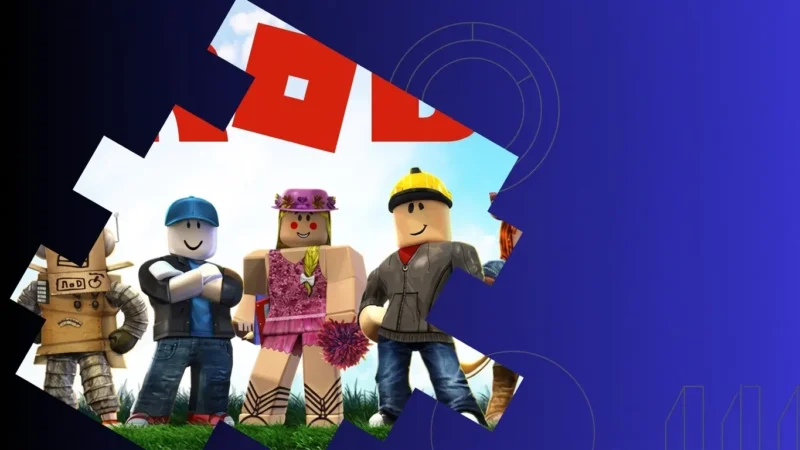
Britainaja – Para pemain sering mengeluhkan Roblox Error Code 279 karena masalah ini langsung menggagalkan mereka masuk ke dalam game. Saat kode eror ini muncul, Roblox mendadak memutus hubungan ke server. Alhasil, petualangan seru kamu di dunia virtual harus terhenti seketika.
Gangguan menjengkelkan ini menyasar berbagai perangkat, mulai dari PC, laptop, Mac, Android, iPhone, Chromebook, hingga Amazon Fire. Untungnya, pihak Roblox sudah membagikan penyebab utama sekaligus langkah nyata untuk menyelesaikan masalah ini.
Jika kamu sedang menghadapi kendala serupa, mari simak akar masalah dan solusi lengkapnya di bawah ini!
Mengapa Roblox Error Code 279 Bisa Muncul?
Roblox Error Code 279 (atau ID 17) merupakan sinyal bahwa aplikasi gagal membangun koneksi dengan server game.
Halaman resmi Roblox Support menjelaskan bahwa gangguan jaringan antara gawai kamu dan server menjadi pemicu utama masalah ini. Eror ini kerap melanda pengguna Windows, macOS, Android, iOS, ChromeOS, hingga Amazon Fire OS.
Jadi, kamu tidak bisa langsung menuduh server Roblox sedang down. Sering kali, biang keroknya justru berasal dari koneksi internet yang tidak stabil, file aplikasi yang korup, atau salah konfigurasi pada perangkat ponsel atau komputermu.
Panduan Lengkap Mengatasi Roblox Error Code 279 di Berbagai Perangkat
Setiap perangkat memiliki karakteristik tersendiri. Pilih panduan yang sesuai dengan perangkat yang kamu gunakan saat ini:
1. Pengguna PC Windows (Windows 10 & 11)
Pihak Roblox menyarankan beberapa langkah taktis untuk pengguna Windows:
-
Hapus dan Pasang Ulang Aplikasi: Copot (uninstall) aplikasi Roblox, lalu unduh kembali. Langkah ini membersihkan file sampah yang rusak dan memperbarui sistem ke versi paling segar.
-
Bersihkan Cache Lewat Command Prompt: Setelah menghapus aplikasi, bersihkan sisa data di komputer. Kamu bisa membuka Command Prompt dan menghapus folder Roblox di bagian
AppDatasebelum memasang kembali aplikasi. -
Ganti Koneksi Internet: Coba alihkan koneksi internetmu, misalnya dari WiFi rumah ke hotspot HP. Jika masalah tetap membandel, segera hubungi provider internet kamu untuk memastikan tidak ada pemblokiran jaringan.
2. Pengguna Mac
Pemilik perangkat macOS bisa menerapkan langkah berikut:
-
Instal Ulang: Hapus aplikasi Roblox lama dan pasang yang baru.
-
Cek Izin Akses: Buka menu Privacy & Security di macOS. Pastikan kamu sudah memberikan izin penuh agar sistem operasi tidak memblokir jalannya aplikasi Roblox.
-
Uji Jaringan Lain: Gunakan koneksi cadangan demi memastikan bahwa jaringan utama kamu tidak sedang bermasalah.
3. Pengguna HP Android
Bagi para mobile gamer Android, ikuti trik cepat ini:
-
Segarkan Sistem: Mulailah dengan melakukan restart pada HP kamu.
-
Hentikan Paksa: Buka pengaturan aplikasi, lalu pilih ‘Paksa Berhenti’ (Force Close) pada aplikasi Roblox agar semua proses latar belakang mati total.
-
Unduh Ulang dari Play Store: Hapus aplikasi, lalu pasang kembali lewat Google Play Store resmi agar mendapatkan versi paling stabil.
-
Singkronkan Waktu: Periksa tanggal dan jam di HP. Waktu yang tidak akurat akan menggagalkan proses verifikasi dengan server Roblox.
4. Pengguna iPhone & iPad
Pengguna iOS bisa mencoba langkah pemulihan berikut:
-
Mulai Ulang Perangkat: Matikan dan hidupkan kembali iPhone atau iPad kamu.
-
Ganti Aplikasi: Tutup paksa Roblox, hapus aplikasinya, lalu unduh ulang via App Store.
-
Perbarui Jam Otomatis: Pastikan pengaturan tanggal dan waktu mendeteksi zona waktu secara otomatis demi kelancaran sinkronisasi server.
5. Pengguna Chromebook & Amazon Fire
-
Untuk Chromebook: Perbarui OS ke versi ChromeOS paling anyar terlebih dahulu. Setelah itu, lakukan restart dan pasang ulang aplikasi jika perlu.
-
Untuk Amazon Fire: Tutup paksa aplikasi, mulai ulang tablet, lalu instal kembali Roblox melalui Amazon Store resmi. Jangan lupa menyelaraskan pengaturan waktu.
Tips Ampuh Mencegah Error Code 279 Datang Lagi
Kita memang tidak bisa menebak kapan gangguan jaringan akan terjadi. Namun, kamu bisa meminimalkan risiko eror dengan kebiasaan baik berikut:
-
Jaga Stabilitas Internet: Hindari berpindah-pindah jaringan (misal dari WiFi ke data seluler) saat karaktermu sedang aktif di dalam game.
-
Rutin Update Aplikasi: Selalu gunakan Roblox versi terbaru karena developer rutin menyuntikkan perbaikan bug di setiap pembaruan.
-
Rajin Bersihkan Cache: Hapus berkas sampah secara berkala agar performa aplikasi tetap ringan dan optimal.
-
Perbarui Sistem Operasi: Pastikan Windows, Android, atau iOS kamu sudah menggunakan versi perangkat lunak resmi yang paling baru.
Apabila kamu sudah menempuh semua cara di atas namun layar tetap memunculkan Error 279, ada kemungkinan jaringan internetmu sedang mengalami gangguan massal, atau kamu perlu mengirim tiket laporan ke tim bantuan pelanggan Roblox.
FAQ (Pertanyaan yang Sering Diajukan)
-
Apa itu Roblox Error Code 279? Ini adalah kode kesalahan yang muncul saat aplikasi Roblox gagal terhubung dengan server game, sehingga menutup akses pemain ke arena permainan.
-
Apa penyebab utama eror ini? Penyebab utamanya meliputi koneksi internet yang buruk, penumpukan cache yang rusak, salah pengaturan waktu perangkat, hingga file aplikasi yang korup.
-
Apakah saya bisa memperbaiki Roblox Error Code 279 sendiri? Tentu bisa. Kamu cukup melakukan instal ulang aplikasi, membersihkan data cache, mencocokkan pengaturan waktu, atau mengganti sumber internet.
-
Apakah eror ini menandakan server Roblox sedang tumbang? Belum tentu. Eror ini lebih sering terjadi akibat masalah koneksi lokal pada perangkat pengguna. Namun, jika gangguan terjadi serentak pada banyak orang, bisa jadi server pusat memang sedang bermasalah.
-
Apakah Error 279 bisa menyerang semua jenis perangkat? Ya. Roblox mengonfirmasi bahwa kendala ini dapat menimpa pengguna Windows, macOS, Android, iOS, ChromeOS, dan Amazon Fire OS. (Tim)