


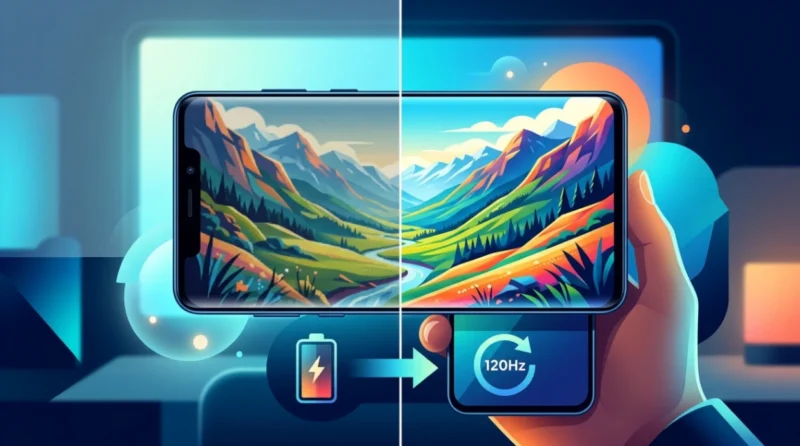
Britainaja – Layar smartphone Samsung memang terkenal memiliki kualitas visual memukau. Kerap memimpin pasar melalui panel Dynamic AMOLED 2X, pabrikan ini menyajikan ketajaman gambar yang sangat memanjakan mata.
Namun, banyak pengguna belum menyadari bahwa HP Samsung yang baru keluar dari kotak umumnya belum menjalankan setelan visual tertinggi.
Pabrikan mengaktifkan pengaturan standar demi menjaga efisiensi daya baterai. Jika kamu ingin mengoptimalkan visual agar teks terlihat lebih tegas, warna tampil lebih hidup, dan pergerakan layar terasa sangat mulus, kamu bisa mengedit beberapa setelan secara manual.
5 Langkah Mengatur Layar HP Samsung Agar Lebih Tajam dan Mulus
1. Mengaktifkan Resolusi Layar Tertinggi (QHD+)
Perangkat flagship Samsung mendukung resolusi Quad HD+ (QHD+) yang mampu menyajikan ketajaman jauh di atas Full HD+ (FHD+). Kamu bisa langsung merasakan bedanya saat membaca teks kecil atau menikmati konten video beresolusi tinggi.
- Buka Pengaturan (Settings).
- Pilih Tampilan (Display).
- Masuk ke menu Resolusi Layar (Screen Resolution).
- Pilih opsi QHD+, lalu ketuk Terapkan (Apply).
2. Memaksimalkan Kecerahan Layar Lewat Extra Brightness
Fitur Extra Brightness sangat membantu saat kamu menggunakan HP di luar ruangan bawah terik matahari. Setelan ini mendongkrak tingkat kecerahan layar melampaui batas standar.
- Buka menu Pengaturan (Settings) > Tampilan (Display).
- Matikan terlebih dahulu fitur Kecerahan Adaptif (Adaptive Brightness).
- Aktifkan sakelar pada opsi Extra Brightness.
3. Mengatur Motion Smoothness ke Refresh Rate 120Hz
Layar standar umumnya beroperasi pada refresh rate 60Hz. Kamu bisa mengubah setelan ke mode Adaptive (hingga 120Hz) agar aktivitas scrolling media sosial dan bermain game berjalan jauh lebih halus.
- Masuk ke Pengaturan (Settings).
- Ketuk Tampilan (Display).
- Pilih Muluskan Pergerakan (Motion Smoothness).
- Ubah setelan dari Standar (Standard) ke Adaptif (Adaptive).
4. Menyesuaikan Profil Warna Melalui Screen Mode
Samsung menyediakan opsi pengoperasian warna sesuai kenyamanan mata pengguna.
- Mode Alami (Natural): Menyajikan warna yang akurat dan realistis, cocok untuk keperluan sunting foto maupun video.
- Mode Cerah (Vivid): Menghasilkan warna pekat, kaya kontras, dan memanjakan mata.
Kamu bisa masuk ke Pengaturan (Settings) > Tampilan (Display) > Mode Layar (Screen Mode). Pengguna seri flagship terbaru juga bisa memanfaatkan Pengaturan Lanjutan (Advanced Settings) untuk menggeser slider RGB serta vividness secara presisi.
5. Mengaktifkan Eye Comfort Shield untuk Mencegah Mata Lelah
Radiasi cahaya biru dapat memicu kelelahan mata, terutama saat kamu menatap layar malam hari. Fitur Eye Comfort Shield menyaring cahaya biru dan memberi nuansa warna yang lebih hangat.
- Buka Pengaturan (Settings) > Tampilan (Display).
- Aktifkan Pelindung Kenyamanan Mata (Eye Comfort Shield).
- Pilih mode Adaptif (Adaptive) agar warna berubah otomatis mengikuti waktu, atau Kustom (Custom) untuk menjadwalkan temperatur warna sesuai selera.
Keseimbangan Kualitas Visual dan Konsumsi Baterai
Menggabungkan resolusi QHD+, kecerahan ekstra, dan refresh rate 120Hz secara bersamaan memang memberikan pengalaman visual paling memuaskan. Kendati demikian, kombinasi setelan ini mengonsumsi daya baterai lebih cepat. Kamu bisa menyesuaikan fitur-fitur tersebut berdasarkan aktivitas harian agar perangkat tetap awet seharian. (Tim)