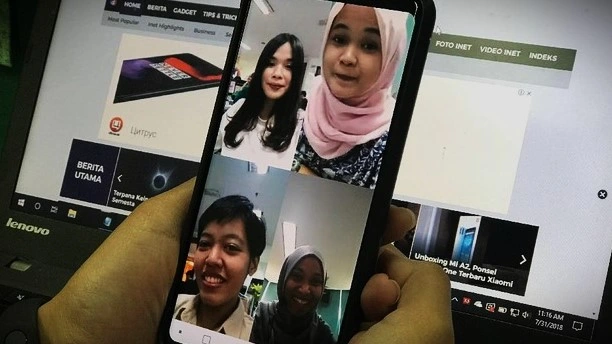
Cara Mudah Share Screen di WhatsApp HP dan Laptop

Mulai panggilan video (video call) dan tunggu hingga seluruh peserta bergabung.

Pavicon Britainaja.com

- Jurnalis

Sabtu, 1 Agustus 2026 - 19:01 WIB

facebook twitter whatsapp telegram line copy

URL berhasil dicopy

facebook icon twitter icon whatsapp icon telegram icon line icon copy

URL berhasil dicopy

Cara Share Screen di WhatsApp. (Foto: detikINET)

Cara Share Screen di WhatsApp. (Foto: detikINET)

Britainaja – WhatsApp kini menghadirkan fitur Share Screen yang membuat kegiatan presentasi, diskusi pekerjaan, atau berbagi tampilan layar HP dan laptop menjadi makin praktis.

Anda bisa memakai fitur ini saat melakukan panggilan video (video call) personal maupun grup tanpa perlu menggunakan aplikasi tambahan.

Sebelum memulai video call, siapkan dokumen atau tampilan layar yang ingin Anda tunjukkan agar proses presentasi berjalan lancar.

Langkah-Langkah Share Screen di WhatsApp

  1. Buka Aplikasi WhatsApp

    Pilih kontak teman, rekan kerja, atau grup yang ingin Anda hubungi.

  2. Mulai Video Call

    Tekan tombol panggilan video dan tunggu sampai peserta menerima panggilan.

  3. Ketuk Ikon Share Screen

    Setelah panggilan terhubung, ketuk ikon Share Screen (Berbagi Layar) di bagian bawah layar.

  4. Pilih Tampilan Layar

    Jika menggunakan laptop atau komputer, pilih layar atau aplikasi tertentu yang ingin Anda tampilkan, lalu konfirmasi.

  5. Hentikan Kapan Saja

    Setelah selesai presentasi, tekan tombol Berhenti Berbagi untuk mengakhiri sesi tayangan layar.

Baca Juga :  Kosovo, Negara Kecil di Eropa yang Hampir Seluruh Penduduknya Beragama Islam

Hal Penting yang Wajib Anda Ketahui

  • Khusus Panggilan Video: Fitur berbagi layar ini hanya bekerja pada panggilan video (video call), bukan panggilan suara (audio call).

  • Tampilan Peserta: Wajah para peserta video call akan tetap muncul di bagian bawah layar selama Anda membagikan konten.

  • Jagalah Kerahasiaan Data: Ingat bahwa peserta lain bisa melihat semua informasi di layar Anda, termasuk nama akun, notifikasi pesan, hingga kata sandi. Pastikan Anda menutup aplikasi pribadi sebelum memulai share screen.

  • Jaminan Keamanan: WhatsApp melindungi seluruh sesi berbagi layar dengan enkripsi end-to-end. Sistem WhatsApp maupun pihak luar tidak dapat melihat, mendengar, atau merekam konten yang Anda tampilkan.

  • Perbarui Aplikasi: Selalu perbarui versi WhatsApp Anda melalui Google Play Store atau App Store untuk menikmati performa terbaik tanpa hambatan. (Tim)

Baca Juga :  Review realme P4 Lite: HP 1 Jutaan Baterai 7000 mAh & Layar 120Hz

Berita Terkait

HP Lemot dan Memori Sesak? Ini Cara Mudah Hapus Cache Android Tanpa Hilang Data
Cara Ampuh Cegah Penyadapan LIMS Menurut Pakar Siber
Ini 5 HP Terbaru November 2026: Baterai Jumbo dan Kamera Canggih
Cara Jitu Membatasi Pengguna WiFi Agar Internet Kembali Ngebut
Cara Cari Tahu Perangkat Elektronik Penyebab Token Listrik Cepat Habis
Cara Mudah Menghapus Kontak WhatsApp di Android dan iPhone
Capcom Unjuk Gameplay Resident Evil 3 Remake Native di Switch 2
Review dan Cara Skin Selena Silverbolt Raiko MLBB
Berita ini 33 kali dibaca

Berita Terkait

Jumat, 6 November 2026 - 12:12 WIB

HP Lemot dan Memori Sesak? Ini Cara Mudah Hapus Cache Android Tanpa Hilang Data

Jumat, 6 November 2026 - 10:11 WIB

Cara Ampuh Cegah Penyadapan LIMS Menurut Pakar Siber

Kamis, 5 November 2026 - 15:26 WIB

Ini 5 HP Terbaru November 2026: Baterai Jumbo dan Kamera Canggih

Kamis, 5 November 2026 - 09:30 WIB

Cara Jitu Membatasi Pengguna WiFi Agar Internet Kembali Ngebut

Senin, 2 November 2026 - 13:15 WIB

Cara Cari Tahu Perangkat Elektronik Penyebab Token Listrik Cepat Habis

Berita Terbaru

Ilustrasi - Cara Cegah Penyadapan LIMS Menurut Pakar Siber. (Foto: AI)

Tech & Game

Cara Ampuh Cegah Penyadapan LIMS Menurut Pakar Siber

Jumat, 6 Nov 2026 - 10:11 WIB

Ilustrasi - HP Terbaru November 2026. (Foto: AI)

Tech & Game

Ini 5 HP Terbaru November 2026: Baterai Jumbo dan Kamera Canggih

Kamis, 5 Nov 2026 - 15:26 WIB