

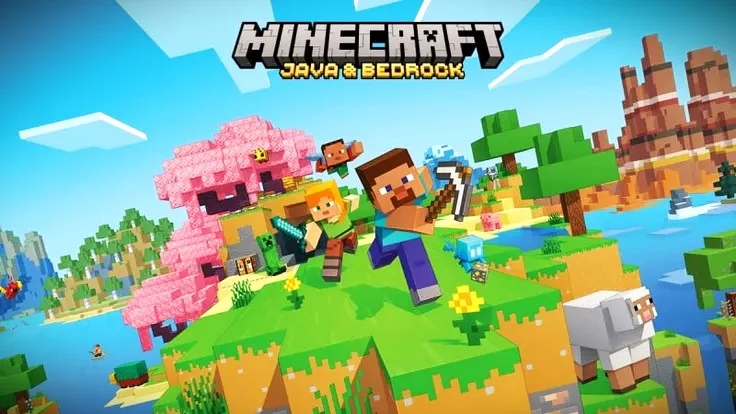
Britainaja – Kehadiran update Minecraft Java Edition 1.21.11 langsung menyedot perhatian para pemain yang sudah tidak sabar ingin menikmati keseruan petualangan anyar di pembaruan Copper Age.
Untungnya, Mojang membuat proses unduh dan instalasi game ini jauh lebih fleksibel. Kamu bisa memasang versi terbaru ini secara aman langsung lewat launcher resmi.
Yuk, simak panduan langkah demi langkahnya di bawah ini agar kamu bisa langsung meluncur ke dalam permainannya tanpa repot!
Cara Install Minecraft Java Edition 1.21.11 via Launcher
Cara paling praktis untuk mendapatkan versi 1.21.11 adalah menggunakan Minecraft Launcher. Metode resmi ini bekerja secara otomatis sehingga kamu tidak perlu repot mencari file instalasi secara manual.
Jika kamu sudah memasang aplikasi launcher di PC, ikuti langkah berikut:
-
Buka aplikasi Minecraft Launcher.
-
Masuk ke tab Installations.
-
Pilih Latest Release untuk langsung memainkan versi paling baru. Launcher akan otomatis mengunduh file yang dibutuhkan sebelum game berjalan.
-
Jika kamu ingin memilih versi 1.21.11 secara spesifik, klik New Installation.
-
Pilih Release 1.21.11 pada daftar opsi versi, lalu simpan konfigurasi tersebut.
Melalui launcher resmi, sistem akan memverifikasi seluruh file game secara otomatis. Langkah ini menjaga data kamu tetap utuh dan meminimalkan risiko file rusak saat dimainkan.
Langkah Mudah Install Minecraft dari Nol untuk Pemain Baru
Bagi kamu yang baru pertama kali ingin bermain Minecraft di PC, prosesnya sama mudahnya:
-
Unduh aplikasi Minecraft Launcher melalui situs resmi Minecraft atau Microsoft Store.
-
Setelah proses instalasi aplikasi selesai, masuk (login) menggunakan akun Microsoft milikmu.
-
Pastikan akun tersebut sudah memiliki lisensi Minecraft. Jika belum, kamu bisa membeli Minecraft PC Edition langsung di web resminya.
Catatan Penting: Pembelian satu paket Minecraft PC Edition sudah mencakup dua versi sekaligus, yaitu Java Edition dan Bedrock Edition.
Bagi kamu pengguna layanan Xbox Game Pass, kamu bahkan tidak perlu membeli game ini secara terpisah. Cukup masuk memakai akun Microsoft yang terhubung dengan paket langganan aktif, dan kamu bisa langsung mengunduhnya!
Solusi Jika Update 1.21.11 Belum Muncul
Terkadang, launcher belum menampilkan daftar pembaruan paling gres secara otomatis. Kamu tidak perlu panik atau terburu-buru menghapus (uninstall) game. Cobalah beberapa trik sederhana berikut untuk memicu update:
-
Restart Launcher: Tutup aplikasi launcher secara penuh, lalu buka kembali. Trik sederhana ini sering kali berhasil memancing daftar versi baru agar muncul.
-
Cek Xbox App: Buka aplikasi Xbox App di Windows. Beberapa pembaruan launcher membutuhkan persetujuan update dari aplikasi ini terlebih dahulu.
-
Periksa Microsoft Store: Masuk ke menu Downloads / Updates di Microsoft Store untuk memastikan tidak ada antrean pembaruan sistem yang tertunda.
-
Unduh Ulang Launcher: Jika opsi di atas belum berhasil, unduh kembali installer Minecraft Launcher dari situs resmi Microsoft untuk menyegarkan seluruh file sistem.
Pembaruan Otomatis untuk Bedrock Edition
Sistem launcher modern kini menyatukan Java Edition dan Bedrock Edition dalam satu wadah. Jika kamu ingin memainkan Bedrock Edition versi terbaru:
-
Pilih tab Bedrock Edition pada menu utama launcher.
-
Klik tombol Update yang tersedia.
-
Jika tombol tersebut tidak ada, kamu bisa langsung menekan tombol Play. Launcher biasanya akan memperbarui versi game secara otomatis di latar belakang sebelum mengaturnya untuk berjalan.
Integrasi ini memudahkan kamu berpindah dari Java ke Bedrock tanpa perlu memasang dua aplikasi launcher yang berbeda.
Mengapa Harus Selalu Menggunakan Launcher Resmi?
Menggunakan launcher resmi dari Mojang dan Microsoft membawa banyak keuntungan dari segi keamanan maupun kenyamanan:
-
Terhindar dari Virus: File game terverifikasi langsung dari server resmi, bebas dari ancaman malware.
-
Bisa Pilih Banyak Versi: Kamu bisa dengan bebas berganti ke versi lama jika ingin bermain di server komunitas tertentu atau memasang modifikasi (mod) favorit.
-
Praktis Tanpa Kode Serial: Lisensi permainan tersimpan rapi di dalam akun Microsoft milikmu, sehingga kamu tidak perlu memasukkan kode aktivasi berulang kali saat berpindah PC.
Mending Java Edition atau Bedrock Edition?
Meskipun dikemas dalam satu paket pembelian, kedua edisi ini menyajikan pengalaman bermain yang sedikit berbeda:
-
Java Edition: Sangat cocok bagi kamu yang menyukai eksperimen modding, kustomisasi grafik (shader), serta server komunitas yang kaya akan fitur plugin.
-
Bedrock Edition: Menawarkan performa grafis yang lebih ringan serta mendukung fitur cross-platform. Kamu bisa bermain bersama teman yang menggunakan Android, iOS, Xbox, PlayStation, hingga Nintendo Switch.
Pertanyaan Umum (FAQ)
Bagaimana cara download Minecraft Java Edition 1.21.11?
Unduh Minecraft Launcher melalui situs resmi Minecraft atau Microsoft Store, masuk dengan akun Microsoft milikmu, lalu pilih opsi Release 1.21.11 pada menu instalasi.
Apakah Minecraft Java Edition 1.21.11 bisa dimainkan secara gratis?
Tidak. Kamu harus memiliki lisensi game Minecraft PC Edition atau berlangganan paket Xbox Game Pass yang aktif.
Mengapa versi 1.21.11 belum muncul di launcher saya?
Kamu bisa memperbarui aplikasi launcher melalui Xbox App atau Microsoft Store, lalu buka kembali launcher milikmu.
Apakah satu kali pembelian sudah mendapatkan versi Java dan Bedrock?
Ya. Pembelian Minecraft PC Edition secara otomatis memberikan akses penuh ke Java Edition sekaligus Bedrock Edition.
Apakah saya harus menghapus versi lama sebelum menginstall versi 1.21.11?
Tidak perlu. Kamu bisa membuat folder instalasi baru di launcher dan menjalankan beberapa versi Minecraft secara berdampingan tanpa perlu menghapus versi lamanya. (Tim)