


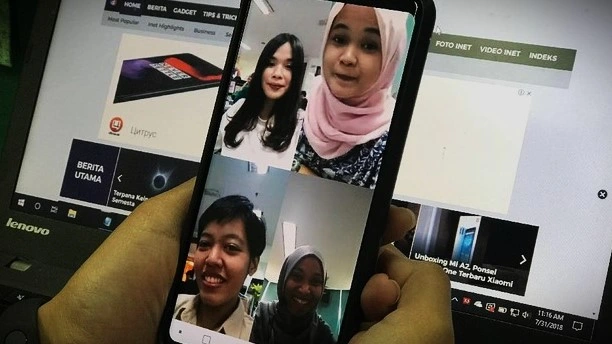
Britainaja – WhatsApp kini menghadirkan fitur Share Screen yang membuat kegiatan presentasi, diskusi pekerjaan, atau berbagi tampilan layar HP dan laptop menjadi makin praktis.
Anda bisa memakai fitur ini saat melakukan panggilan video (video call) personal maupun grup tanpa perlu menggunakan aplikasi tambahan.
Sebelum memulai video call, siapkan dokumen atau tampilan layar yang ingin Anda tunjukkan agar proses presentasi berjalan lancar.
Langkah-Langkah Share Screen di WhatsApp
-
Buka Aplikasi WhatsApp
Pilih kontak teman, rekan kerja, atau grup yang ingin Anda hubungi.
-
Mulai Video Call
Tekan tombol panggilan video dan tunggu sampai peserta menerima panggilan.
-
Ketuk Ikon Share Screen
Setelah panggilan terhubung, ketuk ikon Share Screen (Berbagi Layar) di bagian bawah layar.
-
Pilih Tampilan Layar
Jika menggunakan laptop atau komputer, pilih layar atau aplikasi tertentu yang ingin Anda tampilkan, lalu konfirmasi.
-
Hentikan Kapan Saja
Setelah selesai presentasi, tekan tombol Berhenti Berbagi untuk mengakhiri sesi tayangan layar.
Hal Penting yang Wajib Anda Ketahui
-
Khusus Panggilan Video: Fitur berbagi layar ini hanya bekerja pada panggilan video (video call), bukan panggilan suara (audio call).
-
Tampilan Peserta: Wajah para peserta video call akan tetap muncul di bagian bawah layar selama Anda membagikan konten.
-
Jagalah Kerahasiaan Data: Ingat bahwa peserta lain bisa melihat semua informasi di layar Anda, termasuk nama akun, notifikasi pesan, hingga kata sandi. Pastikan Anda menutup aplikasi pribadi sebelum memulai share screen.
-
Jaminan Keamanan: WhatsApp melindungi seluruh sesi berbagi layar dengan enkripsi end-to-end. Sistem WhatsApp maupun pihak luar tidak dapat melihat, mendengar, atau merekam konten yang Anda tampilkan.
-
Perbarui Aplikasi: Selalu perbarui versi WhatsApp Anda melalui Google Play Store atau App Store untuk menikmati performa terbaik tanpa hambatan. (Tim)